

 了解大牛
了解大牛
 下载APP
下载APP
 在线咨询
在线咨询


倒计时5天!广东10月自考新生预报名图文操作手册,照着做5分钟搞定
 添加顾问 立领优惠

各位打算报名自考的的小伙伴注意了!2026年10月广东自考新生预报名已经进入倒计时5天。根据广东省教育考试院及各市招考办发布的通知,今年最后一场自考的报名即将开考,错过报名时间只能等到明年了。
一、10月自考报名时间
广东自考报名,对新生来说一共四个环节,顺序不能乱:
预报名 → 正式报名 → 报考 → 缴费
简单理解就是:先注册身份(预报名)→ 再确认身份拿准考证号(正式报名)→ 然后选科目(报考)→ 最后付钱(缴费)。
每一步都必须在规定时间内完成,错过任何一个节点,就要等下一次考期。 以2026年10月考期为例,时间安排如下:
| 环节 | 时间 |
|---|---|
| 新生预报名 | 8月25日10:00 — 8月28日12:00 |
| 正式报名 | 8月25日10:00 — 8月28日17:00 |
| 考生报考 | 9月1日14:00 — 9月4日17:00 |
| 缴费 | 9月2日10:00 — 9月5日17:00 |
注意:预报名和正式报名只对新生开放,老考生(已经有准考证号的)直接进入报考和缴费环节就行,接下来就手把手教新生注册报名,并完成报考缴费。
二、自考【预报名】操作手册
1、进入报名官网,点击考生入口
广东省自学考试管理系统官网地址:推荐电脑浏览器打开,进入页面后点击右侧【考生入口】
网址:https://www.eeagd.edu.cn/selfec/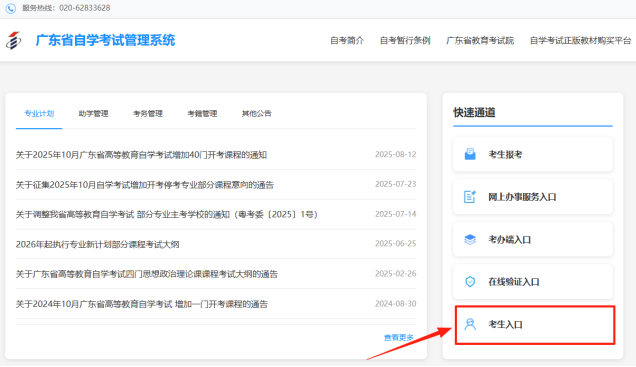
2、点击考试预报名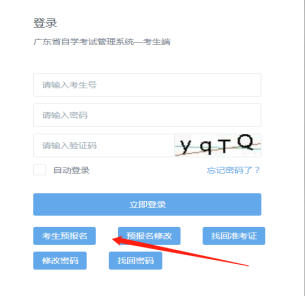
3、点击我已阅读并同意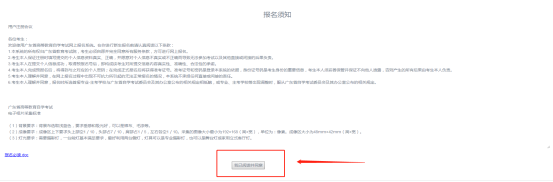
4、预报名信息填写重点(划红线必看!)
重点带*为必填项,每项填写规则整理好,大家对照填写: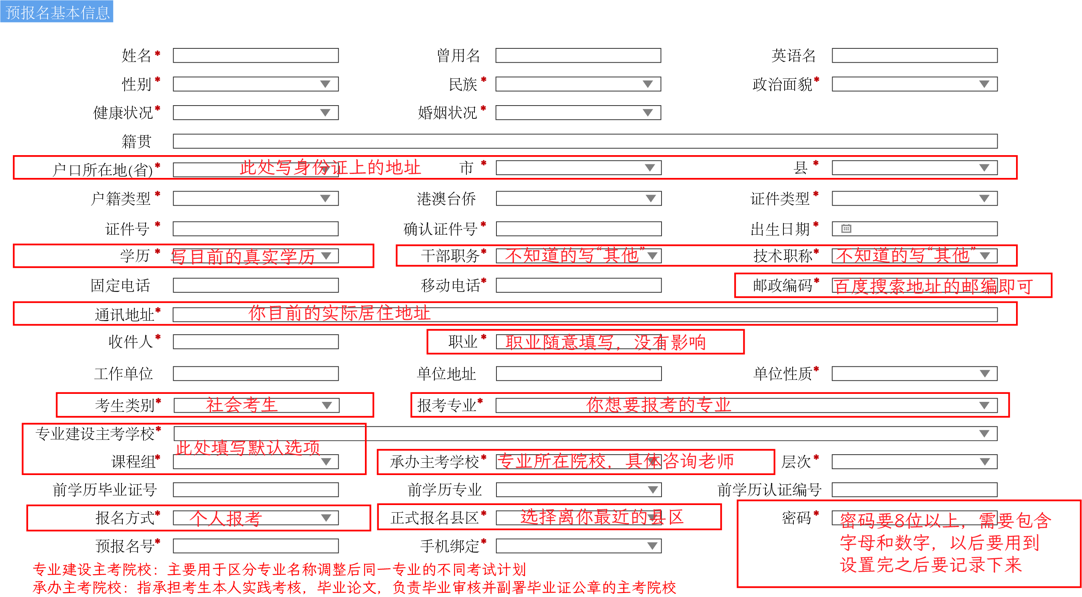
5、信息填写完点击确定后,生成预报名号(务必谨记预报名号和密码)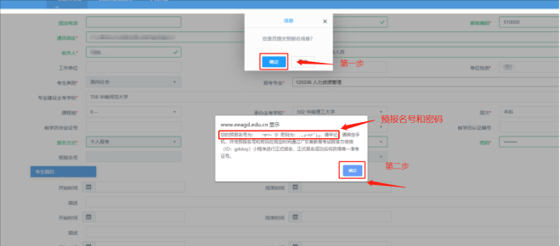
6、点击手机绑定,绑定手机号码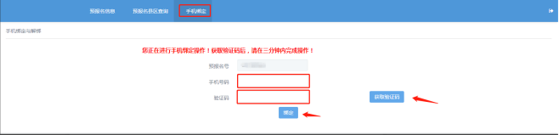
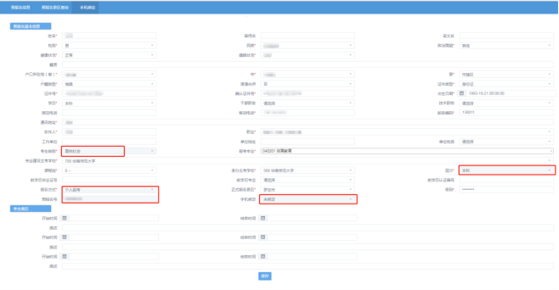
7、关于预报名成功已生成预报名后信息修改
如果发现信息填写错误可返回考生入口点击预报名修改,在没有相片采集之前,信息均可自行多次更改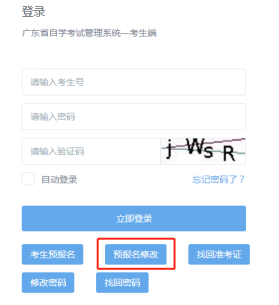

三、自考【正式报名】操作指南
前面预报名中已经拿到了预报名号,用预报名号重新登录系统。
(1)登录系统,点击“采集相片”按钮。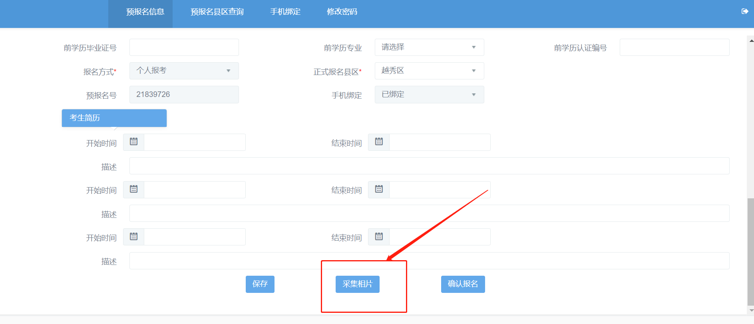
(2)核对个人信息,点击“确认无误”按钮。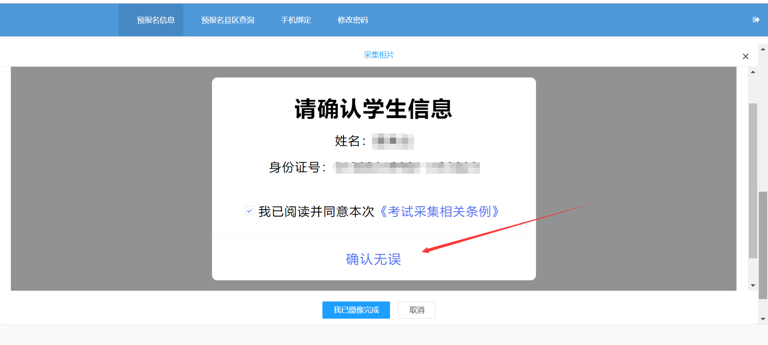
(3)了解采集相片规则后,下拉找到“我知道了,去拍照”按钮并点击。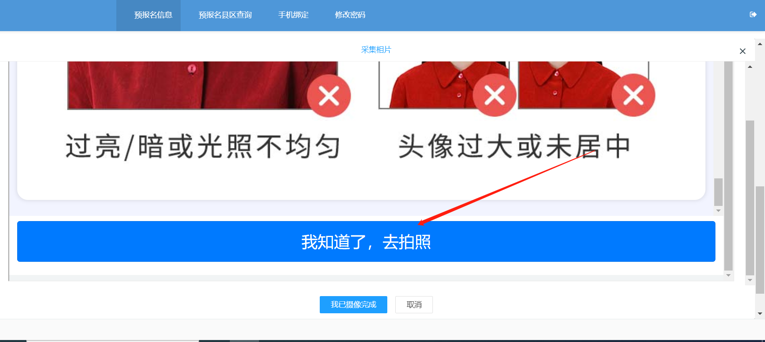
(4)使用微信或主流浏览器扫描系统弹出的二维码。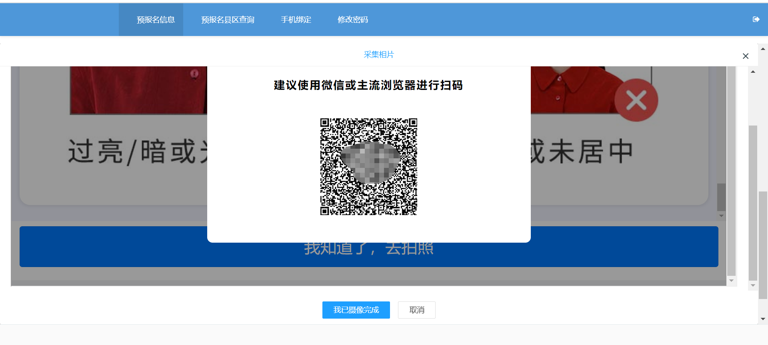
(5)使用微信或主流浏览器扫码后,须重新核对个人信息,核对无误后,点击“确认无误”按钮。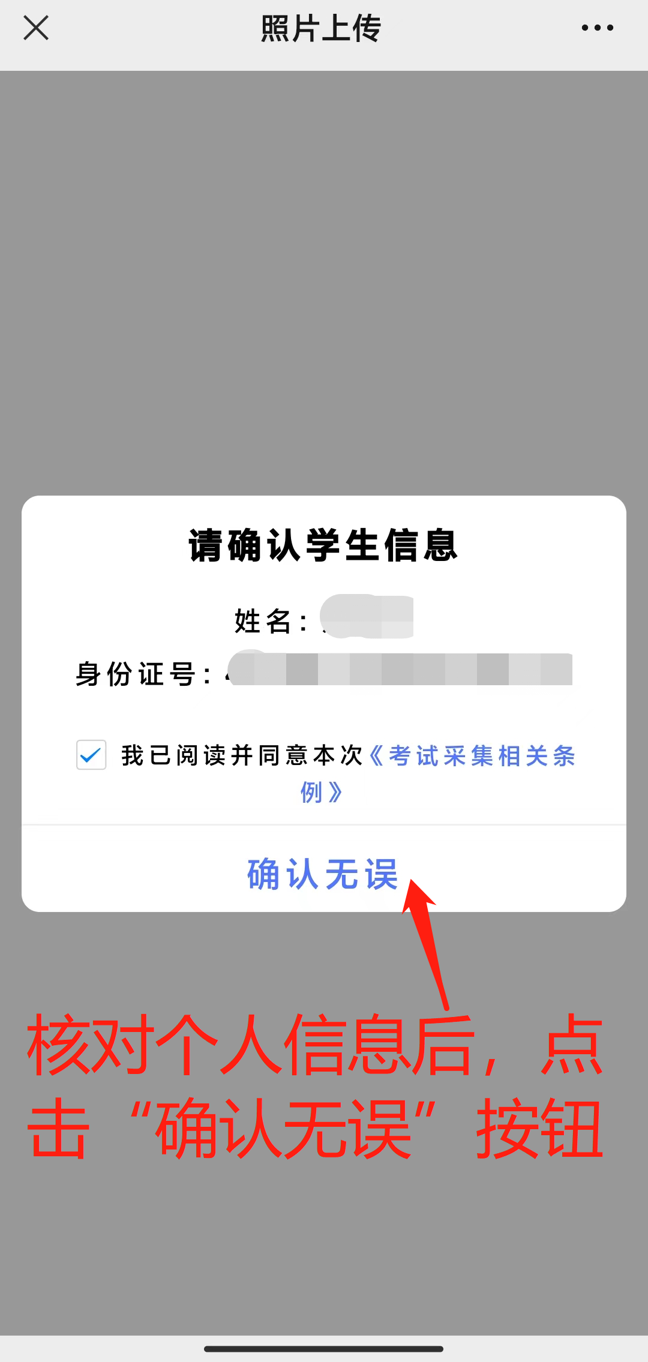
(6)了解相片采集规范后,点击“我知道了,去拍照”按钮。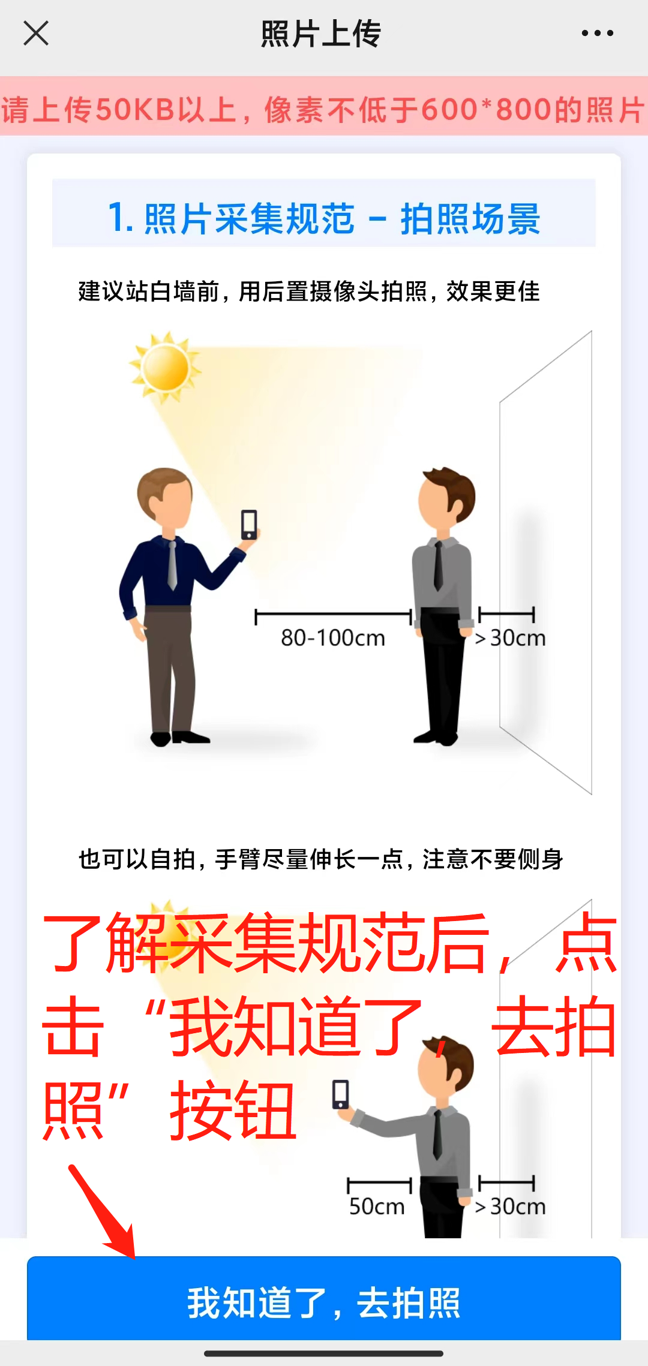
(7)点击“我知道了,去拍照”按钮后,会调用“摄像头”进行摄像,按照规范摄像完成。
(8)拍摄完满意的照片后,点击“我已摄像完成”按钮。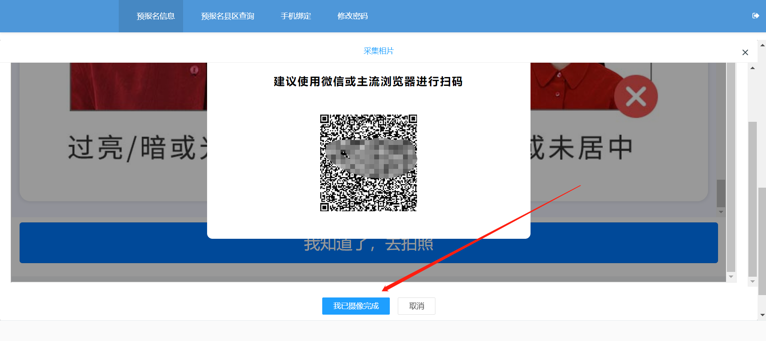
(9)完成摄像后请等待审核,审核通过后方可生成准考证号,请考生在报名截止时间前提前自行查看相片审核结果。如审核不通过,考生须按审核意见提示要求重新摄像上传。如遇问题须及时与报名县区所在地市自学考试办公室联系。
电子相片采集标准
1.本人近期正面、免冠、彩色(淡蓝色底)证件电子照片,照片必须清晰完整,图像应真实表达本人相貌。禁止对图像整体或局部进行镜像、旋转等变换操作。不得对人像特征(如伤疤、发型等)进行技术处理。
2.成像区上下要求头上部空1/10,头部占7/10,肩部占1/5。采集的图像大小最小为192×168(高×宽),单位为:像素。成像区大小为48mm×42mm(高×宽)。
3.电子照片须显示双肩、双耳,露双眉,衣着端正,不着与背景同色的上衣,人像清晰,神态自然,无明显畸变,无袒胸露肩、脸部无局部亮度,背景无边框。不得上传翻拍照、全身照、风景照、生活照、大头贴、背带(吊带)衫照、艺术照、侧面照、不规则手机照等。人像在图像矩形框内水平居中,左右对称。
4.电子照片不得佩戴饰品,不得佩戴粗框、有色眼镜,眼镜不能有反光(饰品、眼镜遮挡面部特征会影响考试期间身份核验),不得使用头部覆盖物(宗教、医疗和文化需要时,不得遮挡脸部或造成阴影)。头发不得遮挡眉毛、眼睛和耳朵。不宜化妆、美颜。
5.此照片将作为本人准考证唯一使用照片,将用于考试期间的人像识别比对及毕业申请的照片审核,不符合要求的照片会影响考生的考试及毕业等,由此造成的后果由考生自行承担。
(10)生成准考证号
当审核通过后,在系统找到“确认报名”按钮,并点击即可。请记住系统弹出来的考生号。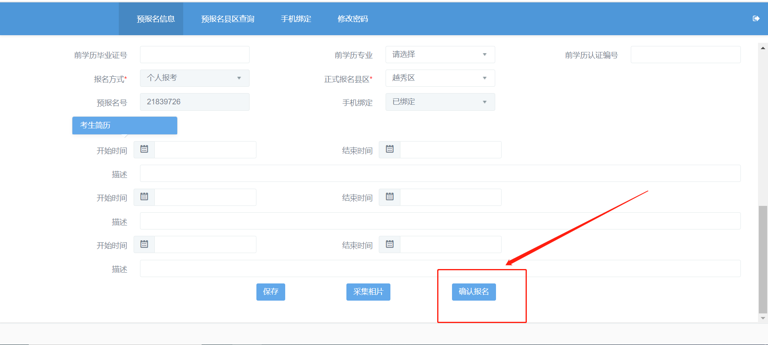
四、自考【报考缴费】操作手册
前面是新生需要做的,下面就是新生+老生都需要做的步骤,即科目报考和缴费。
STEP.1 登录报考系统
登录广东省自学考试管理系统——“考生报考”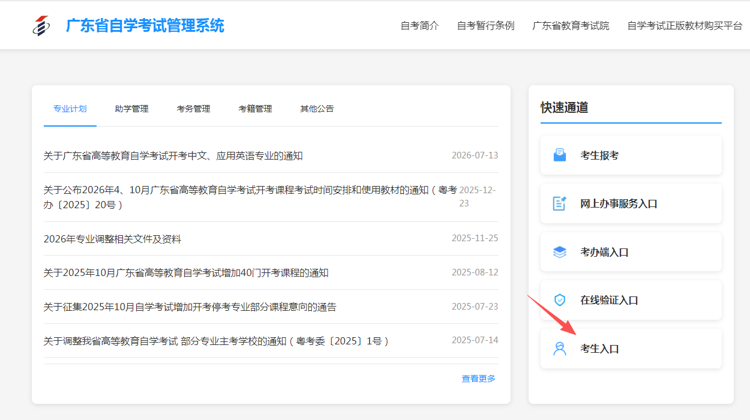
【电脑报考】建议使用谷歌浏览器或者火狐浏览器
【手机报考】建议复制网页链接到手机浏览器
STEP.2 输入考生号/准考证和密码、验证码登录
*有时候验证码会在输入完考生号和密码才会出现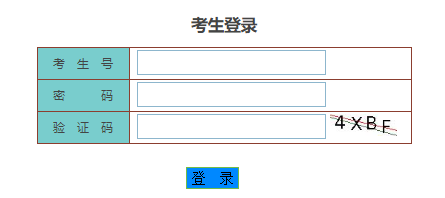
STEP.3 点击左侧菜单栏的“考生报考”,点击“我已阅读并同意”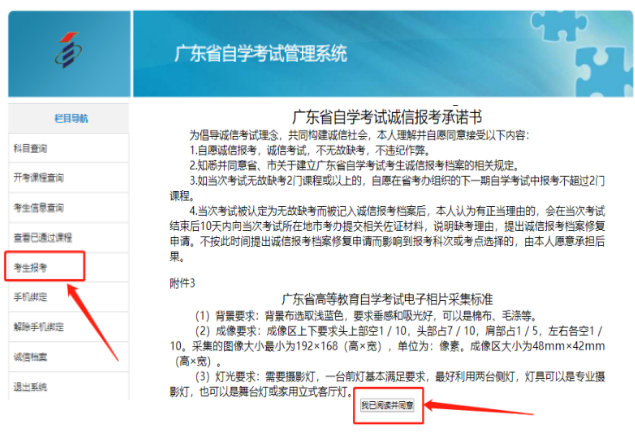
STEP.4 阅读重要提示
STEP.5 选择考试地区
考生根据自身情况选择考试区县,(比如你在深圳市罗湖区,地市选“深圳市”,考试县区选“罗湖区”)。
因部分县区考场紧张,若报考较晚可能会导致在该县区无法报考,考生可选择在其他县区报考。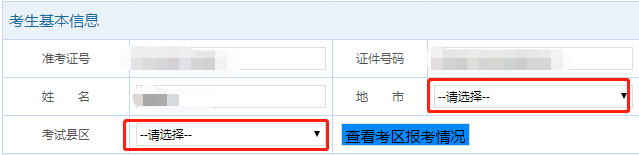
STEP.6 输入报考的科目代码
在“报考科目信息”栏按照提示输入科目代码,点击“输入报考科目”按钮即可选择该报考科目,系统会根据开考时间安排,自动将报考科目填入对应时间节点。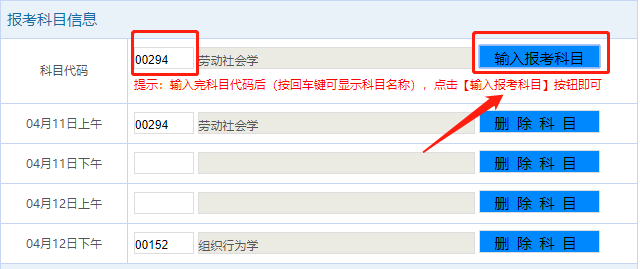
STEP.7 获取验证码,点击“保存”信息
考生在未确认报考前可以通过点击“保存报考信息”按钮保存当前填报的科目,也可随时点击“删除科目”按钮删除该按钮前对应的已选课程。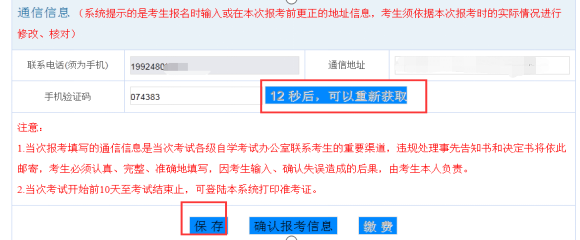
STEP.8 检查无误之后,“确认报考信息”
当考生确定所填报的科目信息无需再更改时,点击“确认报考信息”按钮,对所报课程进行确认。(注意:确认报考科目才算锁定考场,一旦确认,不得增加、删减或者更改。)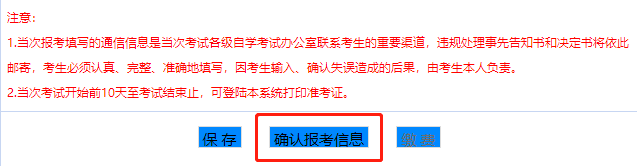
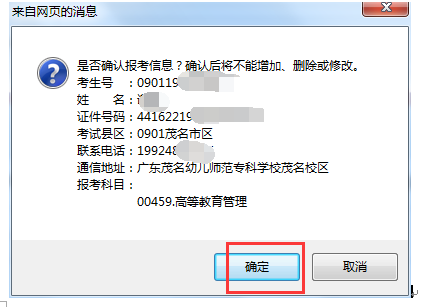
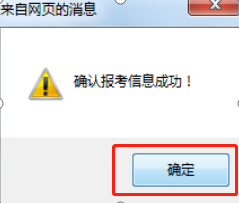
STEP.9 检查是否已经确认报考信息
报考状态需显示为“已确认”才算有考位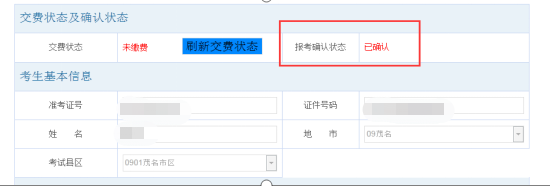
STEP.10 点击缴费
缴费通道在第二天10点以后开放,即 9 月 2 日上午10点,需要登陆网站进行缴费。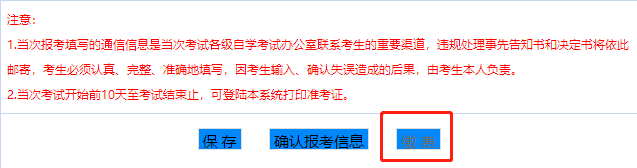
STEP.11 检查缴费情况(缴费成功即报考成功)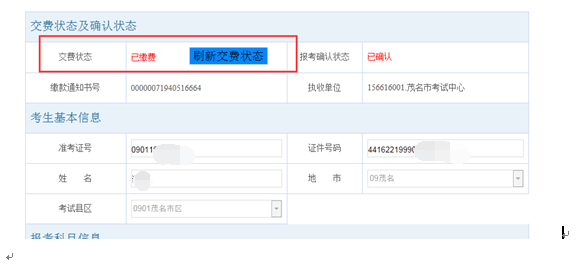
注意:报考过程中,保存、确认和缴费都是需要手机验证的,所以在正式报考之前,务必确认手机号已完成绑定。若报考时才发现准考证没绑定手机号,或者原手机号以不用的,一定要及时联系当地自考办。
 友情提醒:大牛教育旨在为考生提供最新准确的考试信息,如有误差,请以权威部门信息为准,我们会尽力更新修正信息。感谢支持!部分资料由网友提供或网络搜集,供个人研究学习,如有版权问题,请联系管理员。

 报考咨询
报考咨询 报名条件
报名条件
 报名时间
报名时间
 考试日历
考试日历
 照片生成
照片生成
 考试大纲
考试大纲
 考试科目
考试科目
 准考证打印
准考证打印
 考试时间
考试时间
 立即咨询
立即咨询





 粤ICP备18120811号
 电子营业执照